
Met een Instagram Shopping kun je producten uit je webshop taggen in posts, reels en stories en ze zo makkelijker verkopen.
Verkopen op instagram met een social shop. Hoe gaat dat eigenlijk?
Je hebt het vast weleens gezien op Instagram;
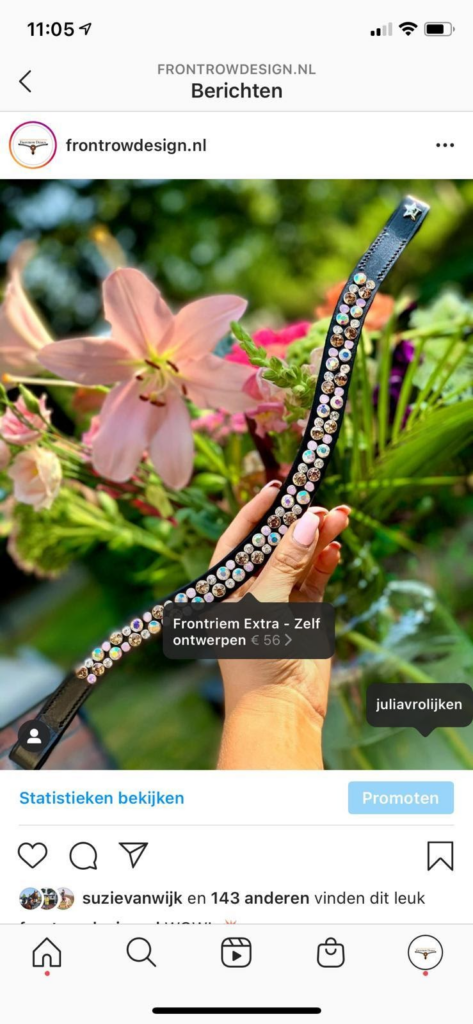
Wanneer je op een foto tikt komt er in plaats van een getagde persoon een getagd product naar voren, zoals bij deze foto op het Instagram account @frontrowdesign.nl
Vanuit deze tag kun je zien welk product het is, en wat de prijs is. Wanneer je op het label tikt, word je afhankelijk van het land automatisch doorgestuurd naar een productpagina van de website die gekoppeld is aan de Instagram pagina waar je net nog was, of je kunt zelfs binnen Instagram meteen afrekenen.
Dit noem je Instagram Shopping.
Deze optie gaat vaak samen met de ‘winkel bekijken’ knop.
Je vindt de knop onder de bio op de Instagram pagina.
Ook op Facebook kan je de producten in jouw winkel laten zien op je homepagina en in posts. Dit kan heel makkelijk door Instagram en Facebook met elkaar te koppelen.
Kan jouw bedrijf deze functie ook goed gebruiken en wil je weten hoe het werkt?
Met deze makkelijke stappenplan van Francis Jansen van Frontrow Design kom je erachter welke stappen je moet nemen om dit ook op de Instagram van jouw bedrijf te krijgen!
Stap 1 – Bouw je social profielen
Zorg dat je een Facebook en Instagram pagina hebt en deze aan elkaar gekoppeld zijn.
Natuurlijk wil je dat deze profielen al een tijdje bestaan en je wat volgers of likes hebt opgebouwd voordat je gaat starten met social selling.
Een profiel met weinig volgers en weinig likes geeft namelijk niet veel vertrouwen om van te kopen. Het is echter niet meer nodig om een minimaal aantal likes en volgers te hebben om goed van start te gaan met jouw Meta Shop. Micro-accounts kunnen prima producten verkopen via Meta. Of men wel of niet converteert, hangt vandaag de dag meer af van vertrouwen en kwaliteit van de content dan van aantal volgers.
Natuurlijk moet je profiel wel een professionele uitstraling hebben en dus ingericht zijn met bedrijfslogo, bio en links naar je website. Dus uiteraard heb je ook een website nodig waarop de producten staan die je wil gaan verkopen.
Meer over hoe je facebook en/of instagram kan gebruiken lees je ook in een eerdere blog artikel van Annika over Facebook of instagram kiezen.
Stap 2 – Maak van je privé Instagram-account een business- account
Als je wil gaan verkopen op instagram is het belangrijk dat je hiervoor een business account of creator-account op instagram hebt.
Je kan een instagram profiel als privé account of bedrijfsaccount gaan gebruiken en het schakelen tussen de twee is vrij makkelijk.
Om dit te doen ga je via ‘Instellingen’ naar ‘Accounttype’. Hier kun je overschakelen naar een professioneel account op Instagram.
Stap 3 – Configureer de catalogus voor jouw social shop
Facebook heeft een hele handige tool die zich speciaal richt op bedrijfspagina’s. Je vindt hier allerlei handige dingen om je pagina mee te analyseren, adverteren en dus ook om je producten mee te linken op je pagina. De Meta Business Manager. Binnen deze omgeving zijn meerdere segmenten te vinden die je kunt gebruiken voor jouw bedrijfspagina’s.
Je maakt en beheert je productcatalogus via de Meta Commerce Manager (Handelsbeheer).
Creëer een nieuwe catalogus die op jouw bedrijf van toepassing is. Bijvoorbeeld de webshop ‘Frontrow Design’, waar e-commerce voor wordt geselecteerd. Geef je catalogus een naam en sla het op.
Stap 4 – Producten toevoegen aan de social shop
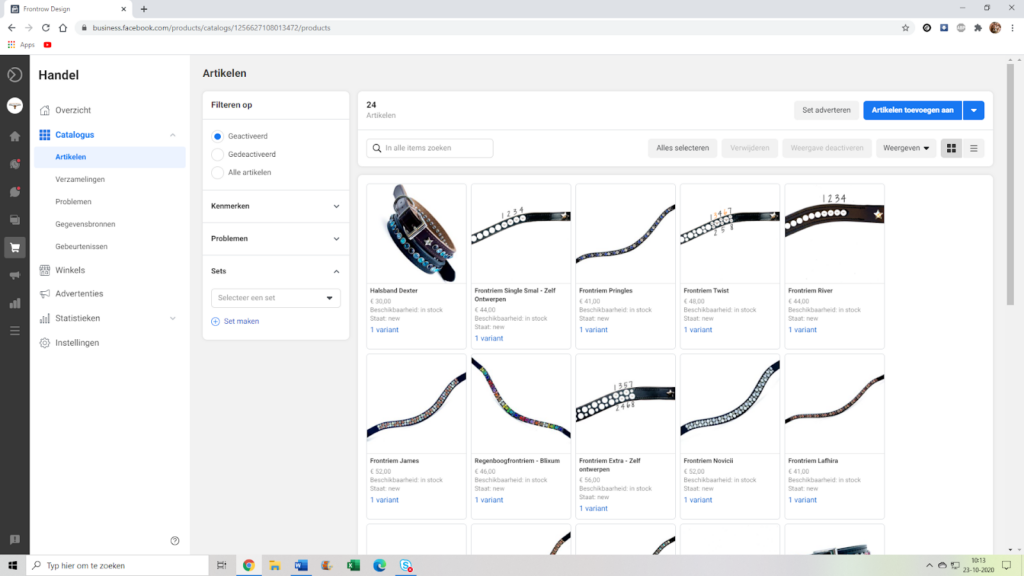
Als volgende stap wil je natuurlijk je producten toevoegen. Hiervoor selecteer je “Catalogusbeheer” in de Commerce Manager (Handelsbeheer).
Je kan dit op meerdere manieren doen. Afhankelijk van hoeveel producten er in jouw webshop zitten is het wellicht waard om dit via een feed in te laten. Dit is uiteraard iets ingewikkelder.
Gebruik je woocommerce dan zijn hier ook handige plugins of tooltjes voor om je woocommerce producten in een catalogus om te wandelen. Ook Shopify, Lightspeed en Magento hebben directe Meta-integraties. Wij raden zeker een automatische feedkoppeling aan in plaats van het handmatig uploaden van producten.
Heb je maar een paar producten, dan is het wellicht wel makkelijker om dit handmatig te doen. Hiervoor kies je “Handmatig invoeren/add manually“. Ook als je tijdelijke acties wilt adverteren, is het handmatig invoeren hiervan handiger.
Hoe meer producten je hebt, hoe langer je hier natuurlijk mee bezig bent. Het kan daarom best wat tijd vergen om je hele winkel in de Instagram winkel te zetten, maar het is geen moeilijke taak.
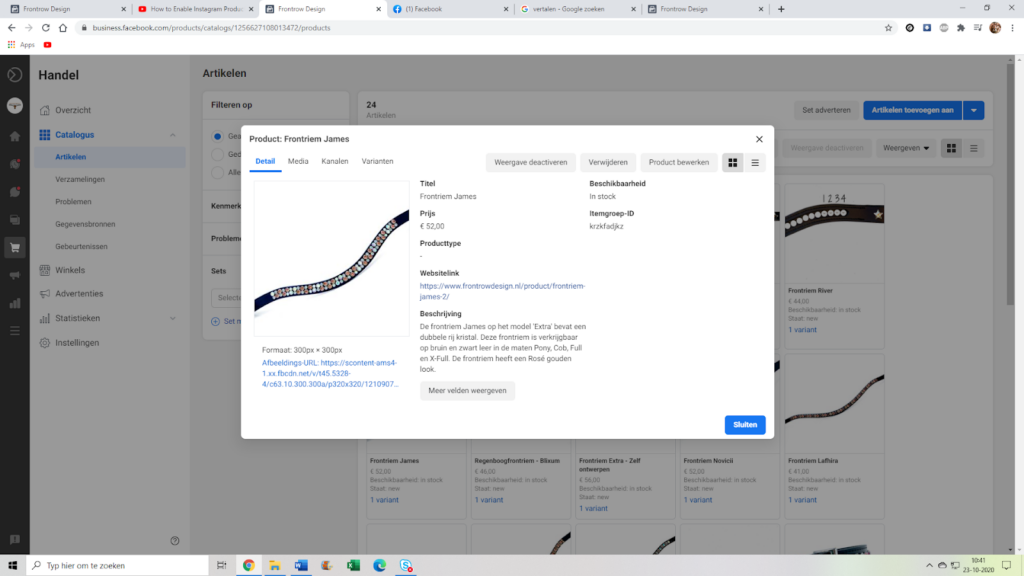
Geef je product een naam, foto, beschrijving, prijs en voeg de link naar de website toe. Een beschrijving toevoegen is belangrijk, maar maak deze niet te lang en gebruik niet teveel hoofdletters, symbolen of promotionele teksten. Dit kan namelijk leiden tot afkeuring volgens het Meta Commerce-beleid.
Stap 5 – Koppel de social shop aan je Instagram pagina
Nu dat je catalogus is ingericht moet je deze nog koppelen aan je instagram-account. Ga hiervoor naar de Meta Business Settings (bedrijfsinstellingen). Hier selecteer je de catalogus in het Handelsbeheer. Vervolgens kun je een aanvraag indienen voor jouw Meta Shop.
Hierna zie je de status van je Instagram winkel. Staat er ‘in afwachting van goedkeuring’, dan moet je nog even wachten en is je aanvraag nog in behandeling.
Meestal duurt dit een paar dagen voordat het is geactiveerd. Je krijgt hiervan een melding van Instagram. Wanneer er ‘goedgekeurd’ staat is je aanvraag live!
Staat er ‘niet goedgekeurd’, staat achter de melding waarom dit zo is. Pas het aan om het alsnog goedgekeurd te krijgen.
Stap 6 – Maak je social shop definitief
Als laatste stap willen wij nu de social shop definitief maken. Activeer Shopping via je Instagram-instellingen onder ‘Bedrijf’ of ‘Professioneel Dashboard’.
Omdat je al een catalogus hebt gemaakt komt er een melding dat je Instagram klaar is voor deze functie. Wanneer je deze melding krijgt ga je naar Instellingen > Maker > Shopping. Hier kom je in de productcatalogi.
Je kan hiermee de zojuist gemaakte catalogus in de bedrijfsmanager toevoegen aan je Instagram pagina. Selecteer deze, en je bent live!
Wanneer je het Instagramaccount en de Facebookpagina van je bedrijf hebt gekoppeld, kun je op beide platformen je producten taggen en je winkel inrichten op je pagina.
Stap 7 – Taggen maar!
Je bent nu klaar om je producten te gaan taggen in je posts.
Ga naar een post (of maak een nieuwe). Klik op ‘producten taggen’ en selecteer het product wat op de foto te zien is.
Vanaf nu heb je je producten getagd op je Instagram. Je (potentiële) klanten zijn op deze manier nóg sneller naar je website te leiden, en je social media is hiermee een stuk professioneler geworden.
Naast posts op Instagram kun je jouw producten ook taggen in Reels, Stories, live video’s, advertenties en collectie-advertenties.
Voor meer visuele uitleg kun je ook deze video op Youtube kijken.
Wat is er de afgelopen jaren veranderd?
In de afgelopen jaren is er nogal wat veranderd aan Instagram Shopping. Zo werkt Shopping het beste in combinatie met meta advertenties, retargeting en Dynamic Product Ads. Alleen organisch taggen van producten is nog maar zelden genoeg om echt extra omzet te maken via Instagram.
Daarnaast is Meta veel strenger geworden in de goedkeuringseisen voor een catalogus. Meta controleert op een hoop dingen:
- Retourbeleid;
- Leveringstijden;
- Contactgegevens;
- Betalingsinformatie;
- Consistente prijs tussen website en catalogus.
Zorg dus dat je al deze gegevens duidelijk in jouw account hebt staan voordat je een catalogus gaat aanmaken.
Ten slotte kijkt Meta vandaag de dag veel minder naar het aantal volgers dat je hebt op jouw Instagram account, maar meer naar de betrouwbaarheid van jouw account. Social selling draait om bewijzen dat jouw product of dienst goed is en mensen helpt, bijvoorbeeld door middel van:
- UGC;
- Reviews;
- Social proof;
- Reels content;
- Community.
Focus dus niet teveel op het aantal volgers dat jouw account heeft, maar juist op de bovenstaande punten!